
Podłącz bazę
Serwer, baza, login — albo własny connection string. Przycisk Testuj połączenie od razu mówi, czy działa.
SQL Report Scheduler · Windows · działa w tle
Zapytanie SQL wykonuje się według harmonogramu, wynik ląduje w pliku .xlsx, a plik razem z podsumowaniem trafia na wybrany kanał Discord albo na skrzynkę mailową. Bez otwierania SSMS, bez eksportowania ręcznie, bez przypominania sobie w poniedziałek rano.
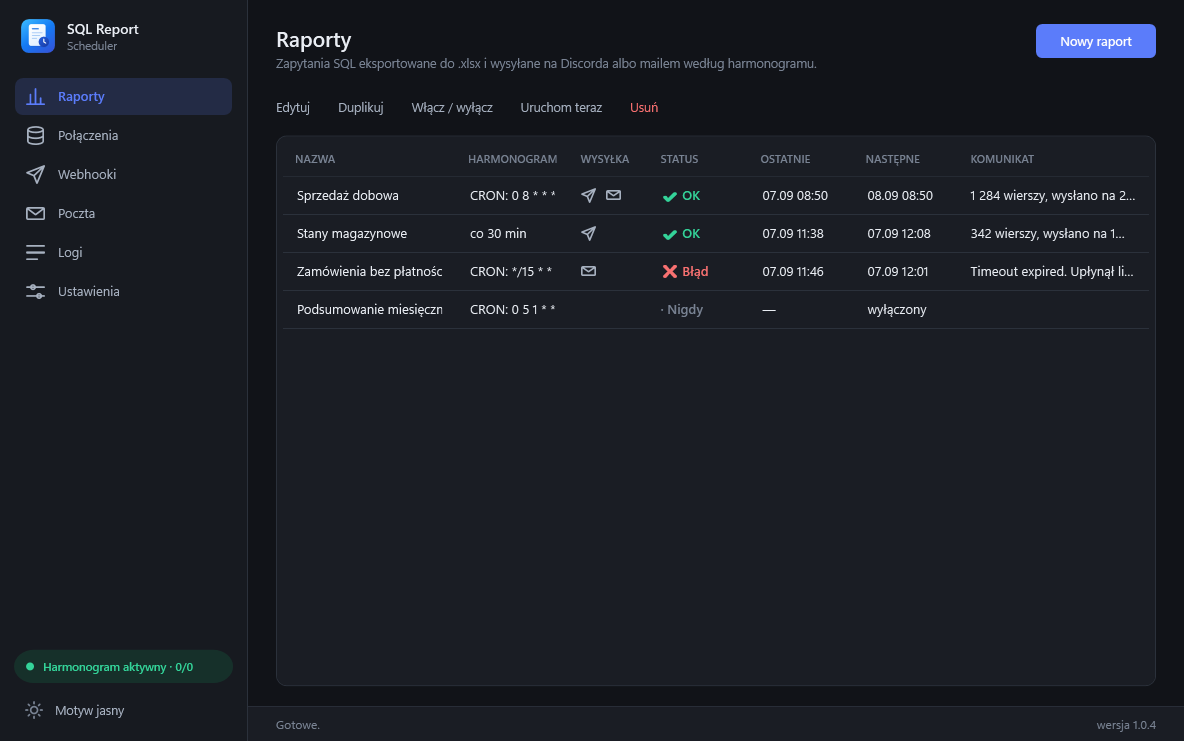
Serwer, baza, login — albo własny connection string. Przycisk Testuj połączenie od razu mówi, czy działa.
Wklej SQL i sprawdź podgląd wyniku. Ustaw, kiedy ma się wykonywać — codziennie o 8:00, co 15 minut, w poniedziałki.
Wklej URL webhooka z Discorda albo podaj adresy e-mail i ułóż wiadomość. Od tej pory raport przychodzi sam.
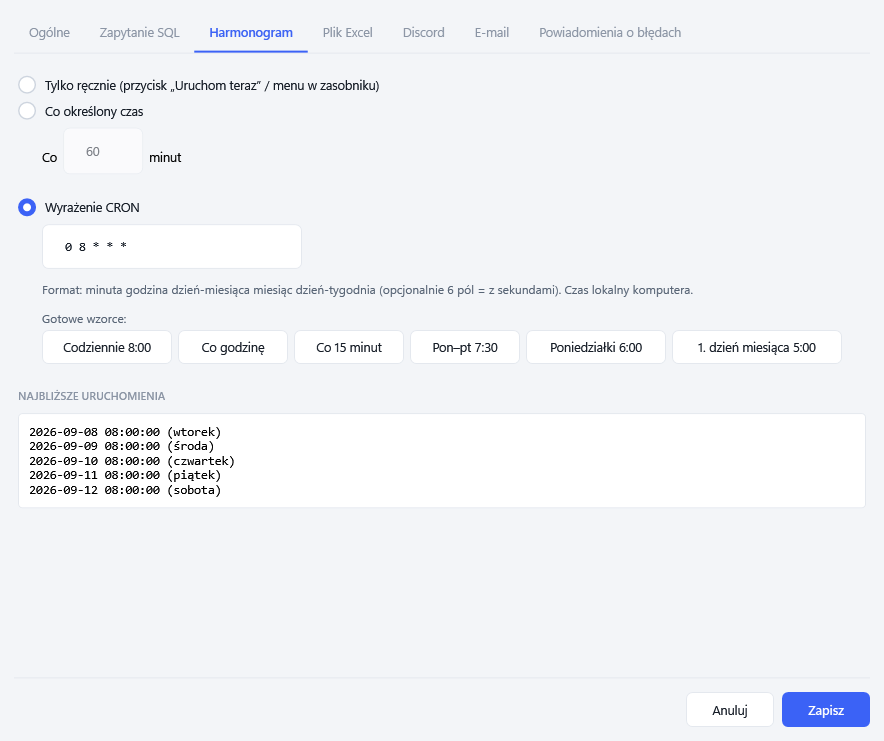
Pełne wyrażenia CRON z gotowymi wzorcami i podglądem pięciu najbliższych uruchomień. Albo zwykłe „co N minut”.
Prawdziwy plik .xlsx: typy kolumn, formaty dat, pogrubiony nagłówek, autofiltr, zablokowany pierwszy wiersz. Kilka SELECT-ów trafia do osobnych arkuszy.
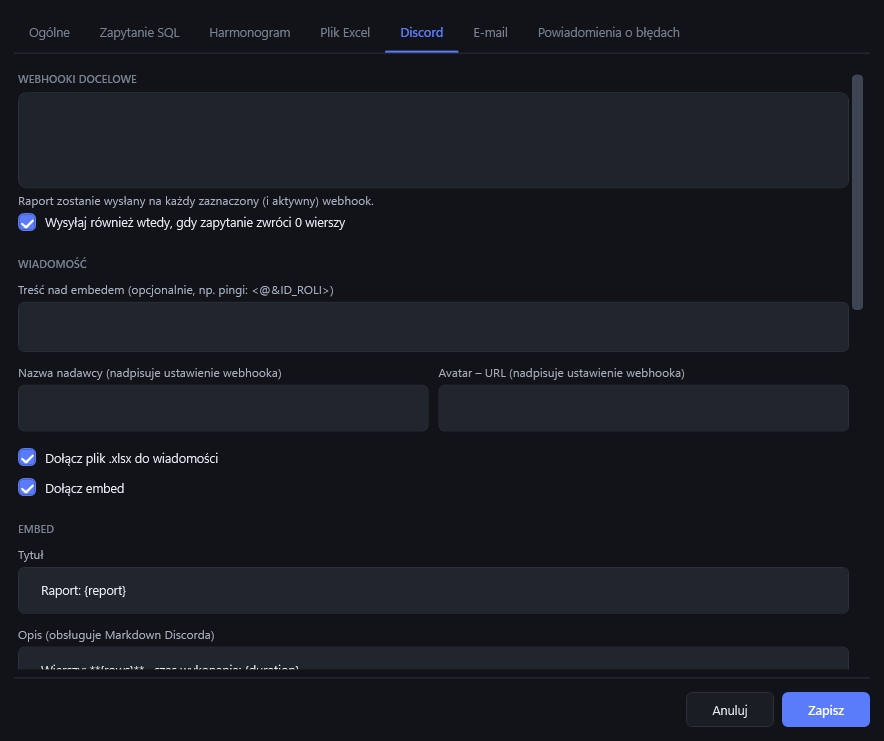
Tytuł, opis, kolor, autor, stopka, miniatura i własne pola embeda. W tekście działają podstawienia: {rows}, {duration}, {sum:Kwota}.
Jeden raport może iść na kilka webhooków — inny kanał dla zespołu sprzedaży, inny dla zarządu.
Własny serwer SMTP (STARTTLS lub SSL), dowolna lista odbiorców, plik .xlsx w załączniku. Dla tych, którzy Discorda nie używają — i wtedy, gdy plik nie mieści się w limicie załącznika Discorda.
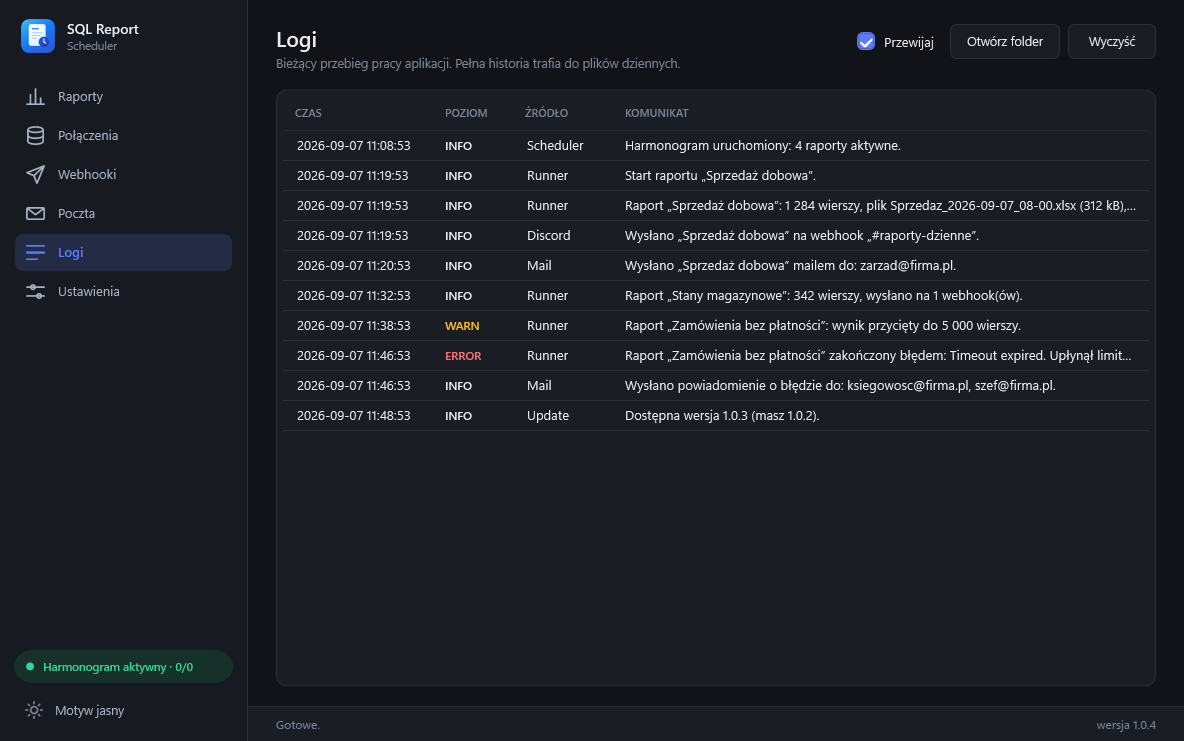
Błąd zapytania albo wysyłki to osobna wiadomość z treścią błędu, powiadomienie w zasobniku i wpis w dziennym logu.
Ikona w zasobniku, autostart z systemem bez uprawnień administratora, pauza harmonogramu jednym kliknięciem.
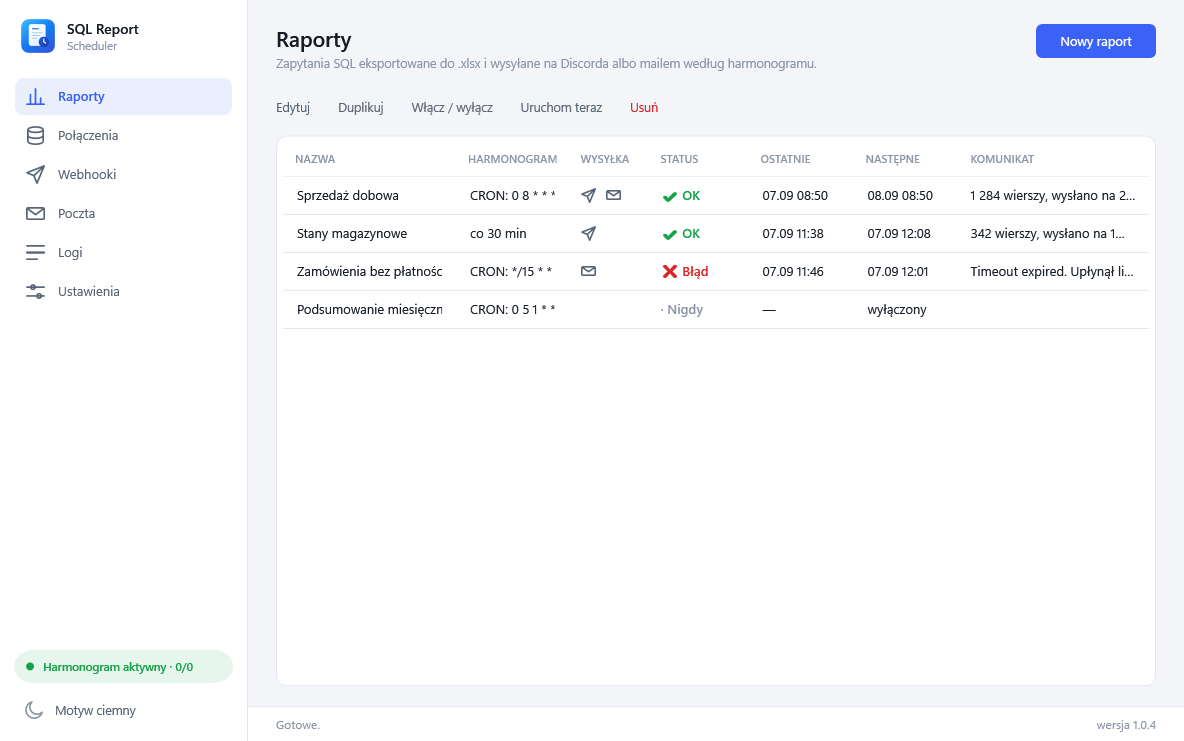
Motyw jasny i ciemny, przełączany jednym kliknięciem albo zgodny z ustawieniem Windows.
SELECTKrótkie odpowiedzi na to, o co pytają najczęściej przed pobraniem.
Z Microsoft SQL Server oraz MySQL i MariaDB. Połączenie konfigurujesz polami (serwer, baza, login) albo wklejasz własny connection string. Aplikacji wystarczy konto z prawem SELECT.
W zakładce Harmonogram wybierz wyrażenie CRON 0 8 * * * — jest wśród gotowych wzorców. Alternatywnie ustaw prosty interwał („co 15 minut”). Pod spodem widzisz pięć najbliższych terminów uruchomienia.
Tak. Webhooki dodajesz raz, a przy raporcie zaznaczasz, na które ma iść — inny kanał dla sprzedaży, inny dla zarządu. Każdy webhook może mieć własną nazwę nadawcy i awatar.
Tak. Kilka SELECT-ów w jednym zapytaniu daje kilka zbiorów wynikowych, a każdy trafia do osobnego arkusza w tym samym pliku .xlsx. Nazwy arkuszy podajesz po średniku, np. Sprzedaż; Zwroty.
Tak. W Ustawieniach podajesz dane swojego serwera SMTP (port 587 ze STARTTLS albo 465 z SSL), a przy raporcie listę adresów, temat i treść. Plik .xlsx idzie w załączniku. Discord i e-mail działają niezależnie — możesz włączyć jedno, drugie albo oba naraz.
Nie. Aplikacja to jeden plik .exe z wbudowanym środowiskiem uruchomieniowym, a autostart zapisuje się w kluczu użytkownika — instalacja i uruchomienie nie wymagają administratora.
W pliku konfiguracyjnym na Twoim komputerze, zaszyfrowane mechanizmem DPAPI Windows w zakresie Twojego konta. Skopiowanie tego pliku na inny komputer lub konto nie ujawni haseł. Nic nie trafia na serwery Foxbyte.
Decydujesz przy raporcie. Domyślnie pusty wynik też idzie na Discorda, ale jednym przełącznikiem możesz pomijać wysyłkę — raport dostaje wtedy status Pominięty i nikt nie dostaje pustego pliku.
Na wskazane webhooki idzie osobna wiadomość o błędzie z jego treścią, pojawia się powiadomienie w zasobniku i wpis w dziennym logu. Przy pliku ponad limit załącznika Discorda kopia lokalna i tak zostaje zapisana.
Pobierz, wskaż bazę, wklej webhooka. Pierwszy raport możesz wysłać w pięć minut.
Pobierz dla WindowsZa darmo · wersja 1.0.0 · ~68 MB